
Sprawdź naszą aplikację:

Reklama
Kalendarz albo fotoksiążka na święta: jak przygotować zdjęcia z telefonu, żeby drukarnia ich nie odrzuciła
06/10/2026 21:23
Spis treści
- Kiedy zamawiać, żeby zdążyć przed Wigilią
- Krok 1. Zbierz oryginały, a nie kopie z komunikatorów
- Krok 2. Sprawdź, czy zdjęcie ma wystarczająco dużo pikseli
- Krok 3. Kadruj z zapasem, bo drukarnia przytnie brzegi
- Krok 4. Jasność i kolory: dlaczego wydruk wychodzi ciemniejszy niż na ekranie
- Krok 5. Format pliku, czyli dlaczego drukarnia „nie widzi” zdjęć z iPhone’a
- Które zdjęcia wybrać na które miejsce
- Lista kontrolna przed kliknięciem „Zamów”
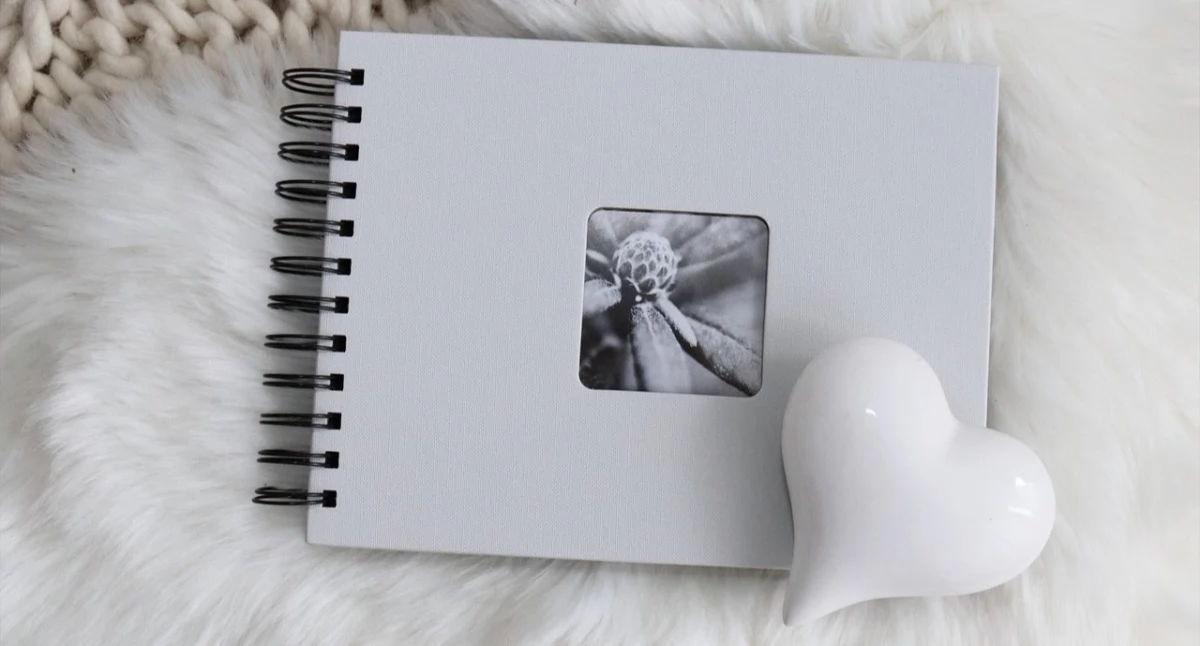
Kalendarz ze zdjęciami rodziny albo fotoksiążka z całego roku to prezent, który nie ląduje w szufladzie. Większość zdjęć robimy dziś telefonem, więc materiału nie brakuje. Kłopot zaczyna się przy zamówieniu: plik nie chce się wgrać, program ostrzega o słabej jakości, a gotowy wydruk wychodzi ciemniejszy niż na ekranie. Podpowiadamy, jak przygotować zdjęcia krok po kroku, żeby pod choinką leżało dokładnie to, co zaplanowaliśmy.
Kiedy zamawiać, żeby zdążyć przed Wigilią
Grudzień to dla drukarni fotograficznych najgorętszy miesiąc w roku. Duże laboratoria publikują ostatnie terminy zamówień z gwarancją dostawy przed świętami i zwykle wypadają one w połowie grudnia. Fotoksiążki i kalendarze w nietypowych formatach zamyka się przy tym wcześniej niż zwykłe odbitki, bo ich produkcja trwa dłużej.
Odkładanie wszystkiego na ostatni tydzień to jednak proszenie się o kłopoty. Samo wybranie i poprawienie dwunastu zdjęć do kalendarza albo kilkudziesięciu do fotoksiążki zajmuje zwykle kilka wieczorów. Do tego dochodzi czas produkcji (przy samych odbitkach CEWE podaje od 2 do 6 dni roboczych) oraz dostawa w okresie, w którym kurierzy wożą najwięcej paczek w roku. Bezpieczny plan wygląda tak:
Reklama
-
do połowy listopada: zebranie zdjęć od rodziny i wybór najlepszych kadrów,
-
do końca listopada: projekt i złożenie zamówienia,
-
grudzień: zapas na ewentualne poprawki albo drugi egzemplarz dla dziadków.
Krok 1. Zbierz oryginały, a nie kopie z komunikatorów
Najczęstszą przyczyną słabego wydruku nie jest telefon, tylko droga, którą zdjęcie do nas trafiło. Zdjęcia przesyłane Messengerem czy WhatsAppem albo pobierane z Facebooka są po drodze zmniejszane i mocniej kompresowane. Na małym ekranie wyglądają dobrze, ale na stronie kalendarza w formacie A3 widać rozmyte krawędzie i charakterystyczne „schodki”.
Reklama
Jeśli kalendarz ma zawierać zdjęcia od kilku osób, poproś o oryginalne pliki: przez AirDrop, wspólny album w chmurze, link do dysku albo zwykły pendrive. Zrzut ekranu też nie zastąpi oryginału, bo ma rozdzielczość wyświetlacza, a nie aparatu. Ostrożnie także z kadrowaniem w galerii telefonu i z zoomem cyfrowym: każde przybliżenie palcami oznacza, że do wydruku zostaje mniej pikseli.
Krok 2. Sprawdź, czy zdjęcie ma wystarczająco dużo pikseli
Drukarnie przyjmują, że najlepszą jakość daje 300 punktów na cal, czyli 300 dpi. Po przeliczeniu na centymetry wychodzi prosty wzór, który warto zapamiętać: szerokość zdjęcia w pikselach podzielona przez 118 to maksymalna szerokość wydruku w centymetrach przy pełnej jakości. Kalendarz ścienny ogląda się z pewnej odległości, więc w praktyce wystarcza też 200 dpi, czyli dzielenie przez 79.
Reklama
| Format wydruku | Wymiary | Pełna jakość (300 dpi) | Minimum na ścianę (200 dpi) |
| Odbitka 10 × 15 cm | 10 × 15 cm | 1181 × 1772 px | 787 × 1181 px |
| Strona A4 | 21 × 29,7 cm | 2480 × 3508 px | 1654 × 2339 px |
| Strona A3 | 29,7 × 42 cm | 3508 × 4961 px | 2339 × 3307 px |
Ile pikseli potrzeba do popularnych formatów kalendarzy i fotoksiążek.
Dobra wiadomość jest taka, że telefony z ostatnich lat spokojnie się w tym mieszczą. Zdjęcie 12 Mpx z iPhone’a ma 4032 × 3024 piksele, co na stronie A3 daje około 245 dpi, a najnowsze modele domyślnie zapisują zdjęcia w 24 Mpx. Problem pojawia się dopiero przy kadrach mocno przyciętych, przybliżonych albo przesłanych komunikatorem. Dla porównania: CEWE do zwykłej odbitki 10 × 15 cm zaleca co najmniej 1500 × 1000 pikseli.
Reklama
Programy do projektowania fotoksiążek i kalendarzy zwykle same ostrzegają przed zbyt małym plikiem, na przykład żółtą albo czerwoną ikonką przy zdjęciu. Tego sygnału nie warto ignorować. Na ekranie zdjęcie może wyglądać zupełnie dobrze, a na papierze wyjdzie miękkie i poszarpane.
Krok 3. Kadruj z zapasem, bo drukarnia przytnie brzegi
Aparat w telefonie robi zdjęcia w proporcjach 4:3, a klasyczna odbitka 10 × 15 cm ma proporcje 3:2. Strona A4 to z kolei mniej więcej 1:1,41, a coraz popularniejsze kalendarze i fotoksiążki kwadratowe mają proporcje 1:1. W praktyce oznacza to, że niemal każde zdjęcie z telefonu zostanie gdzieś przycięte. Lepiej zrobić to samodzielnie w programie do projektu, niż zdać się na automat, który potrafi uciąć dziadkowi pół głowy.
Reklama
Druga sprawa to tolerancja cięcia. CEWE uprzedza, że ze względów technicznych może zostać obcięte do 3% skrajnych partii obrazu. Przy zdjęciach sięgających krawędzi strony (tzw. spad) trzymaj więc twarze, napisy i daty co najmniej pół centymetra od brzegu. Większość edytorów zaznacza tę strefę przerywaną linią.
W kalendarzu pamiętaj też o kalendarium. Jeśli cyfry dni nachodzą na zdjęcie, wybierz kadr z jednolitym fragmentem, na przykład niebem, ścianą albo śniegiem, na którym daty będą czytelne.
Krok 4. Jasność i kolory: dlaczego wydruk wychodzi ciemniejszy niż na ekranie
To jedna z najczęstszych reklamacji w fotolabach i zwykle nie jest winą drukarni. Ekran telefonu świeci, a papier tylko odbija światło. Do tego zdjęcia przeglądamy przy jasności podkręconej do maksimum, często wieczorem, w ciemnym pokoju. Efekt? Zdjęcie, które w telefonie wygląda idealnie, na papierze jest ciemniejsze i bardziej płaskie.
Reklama
Kilka prostych zasad pozwala tego uniknąć:
-
przed poprawianiem zdjęć zmniejsz jasność ekranu mniej więcej do połowy i wyłącz Night Shift lub filtr światła niebieskiego, który ociepla kolory,
-
ciemne kadry rozjaśniaj suwakiem „Cienie”, a nie „Jasność”, żeby nie przepalić nieba i białych elementów,
-
uważaj z filtrami: przesadzone nasycenie i kontrast na papierze zwykle rażą bardziej niż na ekranie,
-
jeśli drukarnia oferuje automatyczną korektę kolorów, przy zdjęciach już poprawionych lepiej ją wyłączyć, żeby nie poprawiać ich dwa razy.
Reklama
Drukarnie pracują w przestrzeni barw sRGB i takiej oczekują w plikach. iPhone zapisuje zdjęcia w szerszej palecie Display P3, więc najbardziej nasycone kolory, jak czerwień świątecznych lampek czy turkus wody, mogą na papierze wyjść odrobinę spokojniej. To normalne i nie świadczy o błędzie. Podobnie jest ze zdjęciami HDR: jasne światła, które na nowym telefonie wręcz świecą, na wydruku będą po prostu białe.
Krok 5. Format pliku, czyli dlaczego drukarnia „nie widzi” zdjęć z iPhone’a
Od 2017 roku iPhone domyślnie zapisuje zdjęcia w formacie HEIC, a część telefonów z Androidem pozwala włączyć podobny format HEIF. Takie pliki są mniejsze od JPG przy porównywalnej jakości, więc w telefonie mieści się ich więcej. Kłopot w tym, że nie wszędzie da się je otworzyć. CEWE w swoich odpowiedziach na najczęstsze pytania wymienia jako obsługiwane pliki JPEG, TIFF, BMP, PNG i GIF. Coraz więcej programów do projektowania radzi sobie już z HEIC, ale formularze do zamawiania odbitek, kioski w punktach foto i starsze komputery wciąż potrafią takie pliki pominąć albo odrzucić.
Reklama
Objaw bywa mylący. Zdjęć po prostu nie widać w folderze, z którego wybieramy pliki, albo pojawia się komunikat o nieobsługiwanym formacie. Formatem, który przyjmie każda drukarnia, jest JPG. PNG też zwykle przejdzie, ale przy zdjęciach daje pliki kilka razy większe bez żadnej korzyści na wydruku. Masz trzy wyjścia:
-
Konwersja przy kopiowaniu na komputer. W iPhonie wejdź w Ustawienia, następnie Zdjęcia, i w sekcji „Przenoś na Maca lub PC” zaznacz „Automatycznie”. Zdjęcia kopiowane kablem na komputer będą wtedy zamieniane na JPG.
Reklama -
Zmiana ustawień aparatu na przyszłość. Ścieżka Ustawienia, Aparat, Formaty i opcja „Najbardziej zgodne” sprawi, że nowe zdjęcia będą od razu zapisywane jako JPG. Zajmą więcej miejsca, ale problem zniknie.
-
Konwersja gotowych plików. Zdjęcia, które już są w HEIC, można zamienić na JPG w przeglądarce, bez instalowania programów. Warto wybrać narzędzie, które zachowuje datę wykonania zdjęcia, bo przydaje się ona przy chronologicznym układaniu fotoksiążki.
Przy konwersji wybieraj wysoką jakość JPG (90% i więcej) i nie zapisuj tego samego pliku wielokrotnie, bo każdy kolejny zapis to kolejna porcja kompresji. A jeśli zastanawiasz się, w którym formacie robić zdjęcia na co dzień, przyda się porównanie HEIC czy JPG z różnicami w rozmiarze plików, jakości i zgodności z różnymi urządzeniami.
Reklama
Które zdjęcia wybrać na które miejsce
-
Duże strony i rozkładówki: zdjęcia zrobione w dzień, przy dobrym świetle. Mają najmniej szumu i najwięcej szczegółów, więc najlepiej znoszą powiększenie.
-
Mniejsze kadry w kolażu: zdjęcia nocne, z jarmarku czy przy choince. W dużym formacie szum i rozmycie ruchu widać od razu, w małym przestają przeszkadzać.
-
Live Photos: drukarnia wydrukuje jedną klatkę, tak zwane zdjęcie kluczowe. W edycji iPhone’a można wybrać inny moment i ustawić go jako kluczowy, ale taka klatka ma zwykle niższą rozdzielczość, więc lepiej przeznaczyć ją na mniejszy format.
-
Tryb portretowy: zdjęcia z rozmytym tłem wyglądają na papierze świetnie, warto jednak sprawdzić w powiększeniu włosy i okulary, bo tam programowe rozmycie myli się najczęściej.
Dobrym pomysłem jest dopasowanie zdjęć do pór roku. Zimowy spacer na styczeń, lato nad Sosiną na lipiec, złota jesień w parku na październik: kalendarz, w którym zdjęcie pasuje do miesiąca, ogląda się z przyjemnością przez cały rok.
Lista kontrolna przed kliknięciem „Zamów”
-
wszystkie zdjęcia to oryginały, a nie pliki z komunikatorów czy zrzuty ekranu,
-
przy żadnym kadrze nie ma ostrzeżenia o niskiej jakości,
-
twarze, napisy i daty są co najmniej pół centymetra od brzegu strony,
-
zdjęcia wyglądają dobrze także przy przyciemnionym ekranie,
-
pliki są w JPG albo w innym formacie wymienionym przez drukarnię,
-
w kalendarzu zgadza się rok i pierwszy dzień tygodnia, a w podpisach fotoksiążki nie ma literówek,
-
zamówienie wysłane z zapasem, najlepiej do końca listopada.
Kilka wieczorów spędzonych nad wyborem i przygotowaniem zdjęć zwraca się z nawiązką. Dobrze wydrukowany kalendarz wisi na ścianie przez dwanaście miesięcy, a fotoksiążkę z rodzinnymi wspomnieniami wyciąga się z półki jeszcze po latach.
Czytaj nas w Google
Dodaj do Google

Reklama
Komentarze opinie
Podziel się swoją opinią
Twoje zdanie jest ważne jednak nie może ranić innych osób lub grup.
Najnowsze rolki









Reklama
Wideo jaw.pl
Reklama


Reklama
- Dzisiejsze 5
- Usługi i firmy 44
- Praca 14
- Nieruchomości 10
- Motoryzacja 5
- Dom i ogród 4
- Antyki / kolekcje 2
- Edukacja 2
Reklama
Reklama
Najnowsze wiadomości
- 06/10 Kładą asfalt na ul. Szczakowskiej. Przebudowa drogi zbliża się ku końcu
- 06/10 Kolizja o poranku w Jaworznie. 77-latka nie ustąpiła pierwszeństwa
- 06/10 Pożar przy ul. Wandy w Jaworznie
- 06/10 Akademia Bezpieczeństwa 2026 w Jaworznie
- 06/10 Cztery medale w kilka tygodni! Artur Boroński z Jaworzna podbija zawody kulturystyczne
- 06/10 Jaworznicki Uniwersytet Trzeciego Wieku rozpoczął nowy rok akademicki 2026/2027
- 06/10 Darex Meble - kompleksowe wyposażenie wnętrz w Jaworznie
- 06/10 SPL Jaworzno na Mistrzostwa Śląska w lekkoatletyce
- 06/10 Wydra przed obiektywem. Kolejne dzikie zwierzę nagrane w Jaworznie
- 05/10 Pijany kierowca zakończył jazdę na drzewie. Nie miał nawet prawa jazdy
- 05/10 300-kilogramowy łoś wtargnął pod tira w Jaworznie
- 05/10 Święty Paweł po śląsku. Słowa o nadziei, wierze i miłości
- 05/10 Dachowanie w Jaworznie. Kierująca Fordem ukarana mandatem
- 05/10 Związek Nauczycielstwa Polskiego w Jaworznie świętował 120-lecie
- 05/10 MCKiS Jaworzno: Zuzanna Kaźmierczyk mistrzynią Śląska. Z medalem wróciła także jej siostra Julia oraz Weronika Zemanek
- 05/10 Zespół Zadyrygowani w koncercie nie tylko dla seniorów
- 05/10 Michał Kamiński z Jaworzna mistrzem Europy w minifutbolu
- 05/10 Samochód z Jaworzna. EMP o nazwie, cenie i miejscach pracy
- 04/10 Jesienny Turniej Tenisa Stołowego
- 04/10 Utrudnienia na ul. Jana Pawła II. 5 października ruszają prace przy skrzyżowaniu z ul. Niemcewicza
Komentarze