
Sprawdź naszą aplikację:

Reklama
Jak przygotować plik projektowy do cięcia laserowego
24/07/2026 00:00
Spis treści
- Czym jest plik projektowy do cięcia laserowego?
- Jakie formaty plików sprawdzają się najlepiej podczas cięcia laserowego?
- Jak przygotować poprawną geometrię projektu do lasera?
- Dokładność wymiarowa i jednostki miary w pliku projektowym
- Jak przygotować plik w programach graficznych i CAD?
- Dostosowanie projektu do różnych materiałów
- Najczęstsze błędy w plikach do cięcia laserowego
- Lista kontrolna przed wysłaniem pliku do cięcia laserowego
- Wnioski
Cięcie laserowe to technologia, która w ostatnich latach mocno zmieniła wiele branż - od produkcji po sztukę. Pozwala wykonywać nawet bardzo złożone projekty z dużą dokładnością, z równymi krawędziami i świetną powtarzalnością. Ale dobry efekt to nie tylko zasługa maszyny. Bardzo dużo zależy od tego, jak przygotujesz plik. Od tego może zależeć, czy dostaniesz element zgodny z planem, czy pojawią się poprawki, stracony materiał i dodatkowe koszty.
Dobrze przygotowany plik to podstawa, a przy okazji realna oszczędność czasu i pieniędzy. Nieważne, czy robisz jeden prototyp, czy zamawiasz dużą serię - jasna dokumentacja przyspiesza cały proces. Jeśli wykonawca dostanie komplet informacji od razu, szybciej zrobi wycenę, jest mniej pytań po drodze i mniejsze ryzyko pomyłek. Warto korzystać z firm, które pracują na poprawnych danych od klientów - na przykład BudExpert - cięcie laserowe wykonuje cięcie na podstawie dokładnie przygotowanych projektów. Jak więc przygotować plik, żeby laser wykonał swoją pracę bez problemów? Poniżej najważniejsze zasady.
Reklama
Czym jest plik projektowy do cięcia laserowego?
Plik projektowy do cięcia laserowego to po prostu cyfrowa instrukcja dla maszyny. Zawiera informacje, które laser musi odczytać, żeby wyciąć lub wygrawerować kształt w materiale. Możesz myśleć o tym jak o zapisie dla urządzenia: co ma robić, gdzie ma ciąć i w jakiej kolejności.
Plotery CO2 i znakowarki Fiber MOPA potrafią pracować bardzo dokładnie, ale tylko wtedy, gdy plik jest przygotowany poprawnie. Można ciąć wiele materiałów - metal, tworzywa, drewno - jednak plik musi być „czytelny” dla programu sterującego i spełniać konkretne wymagania techniczne.
Reklama
Jakie informacje powinien zawierać plik do cięcia laserowego?
Żeby plik był przydatny, powinien zawierać konkretne dane. Najważniejsza jest zamknięta geometria elementu. To znaczy, że wszystkie linie cięcia muszą tworzyć pełny kształt: bez przerw, niedomkniętych narożników i bez zdublowanych konturów. W pliku powinny być ujęte wszystkie otwory, wycięcia, nacięcia, promienie, fasolki, zaokrąglenia i inne detale, które mają zostać wykonane laserem. Jeśli część otworów ma być zrobiona inną metodą (np. wiercenie), oznacz to wyraźnie - najlepiej na osobnej warstwie.
Oprócz geometrii potrzebne są też:
Reklama
-
wymiary,
-
skala 1:1,
-
jednostki (najlepiej mm),
-
materiał (np. stal S235, aluminium, drewno) i jego grubość,
-
liczba sztuk,
-
wymagania dodatkowe: tolerancje, dalsza obróbka (gięcie, spawanie, gratowanie).
Im więcej informacji na starcie, tym łatwiej wykonawcy ocenić projekt i przygotować dokładną wycenę.
Dlaczego prawidłowe przygotowanie pliku jest ważne?
To nie jest „papierologia”, tylko realna pomoc w produkcji. Po pierwsze, skraca czas wyceny i ustalenia terminu. Jeśli plik jest kompletny, wykonawca nie musi dopytywać o podstawy ani prosić o inny format.
Po drugie, dobry plik zmniejsza ryzyko błędów. Niejasny projekt może zostać źle odczytany, a wtedy powstaje detal, który nie pasuje do potrzeb. To oznacza poprawki, straty materiału i opóźnienia. Poprawny plik pozwala od razu sprawdzić, czy element da się wyciąć laserem, czy geometria jest w porządku i czy po cięciu potrzebne będą dodatkowe usługi (np. gięcie). Korzysta na tym i klient, i wykonawca.
Reklama
Jakie formaty plików sprawdzają się najlepiej podczas cięcia laserowego?
Dobór formatu pliku to jeden z pierwszych kroków. Laser nie „przetnie” każdego rodzaju grafiki, dlatego trzeba dostarczyć dane w formacie, który da się łatwo odczytać. Najczęściej najlepsze są formaty wektorowe, bo pozwalają zachować wysoką dokładność.
Formaty wektorowe: najczęściej akceptowane rozszerzenia
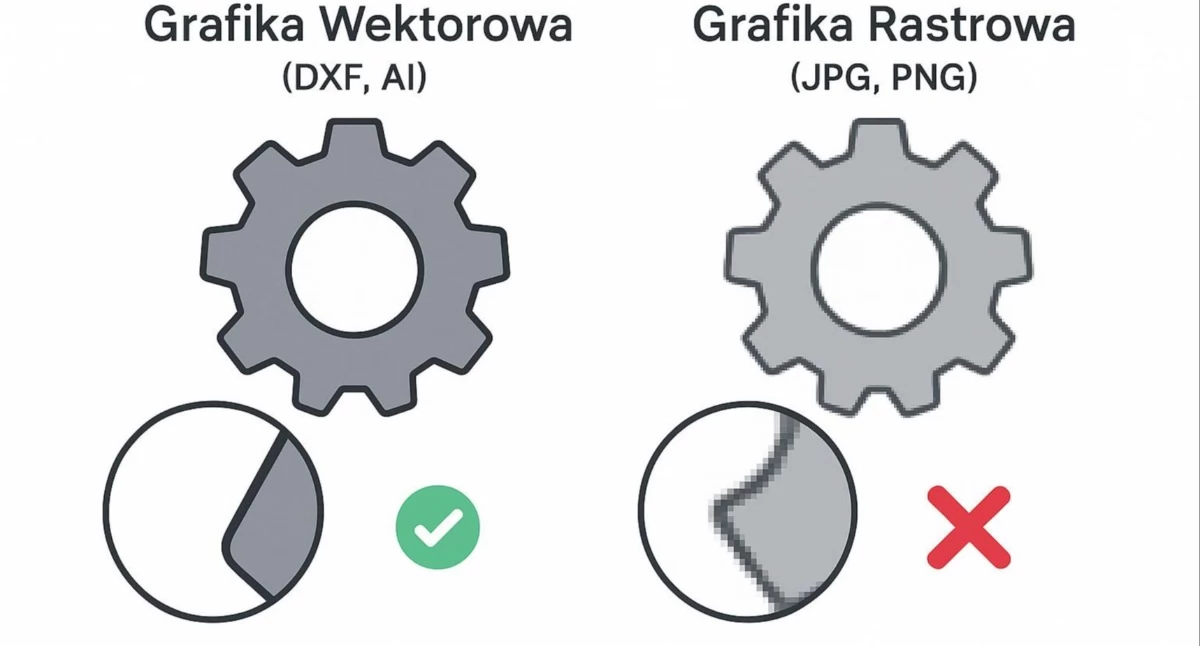
Grafika wektorowa opisuje linie i kształty matematycznie, a nie pikselami. Dzięki temu kontury są ostre i nie tracą jakości po zmianie skali. Najczęściej spotkasz:
-
DXF (Drawing Exchange Format): popularny format CAD, bardzo wygodny do cięcia laserem; zawiera linie i łuki, co ułatwia przygotowanie ścieżki.
Reklama -
CDR (CorelDRAW): często używany przy projektach reklamowych i użytkowych.
-
AI (Adobe Illustrator): standard wśród grafików, zwykle dobrze współpracuje z wieloma systemami.
-
EPS (Encapsulated PostScript): format wymiany grafiki wektorowej między programami.
-
PDF: może zawierać wektory i świetnie nadaje się jako plik do sprawdzenia, ale do produkcji DXF/DWG bywa wygodniejszy.
-
SVG: popularny format wektorowy oparty na XML, spotykany też w projektach laserowych.
Przed wysyłką dobrze jest zapytać wykonawcę, jaki format woli - to skraca czas realizacji i ogranicza dodatkowe przeróbki.
Reklama
Formaty rastrowe: ograniczenia i zasady stosowania
Pliki rastrowe (JPG, PNG, BMP, PSD) składają się z pikseli, więc nie mają „linii cięcia”. Z tego powodu nie nadają się do cięcia. Do tego po przeskalowaniu tracą jakość, a krawędzie robią się rozmyte.
Za to rastry często sprawdzają się przy grawerowaniu. Wtedy laser „rysuje” obraz, usuwając cienką warstwę materiału. Żeby grawer był czytelny:
-
stosuj min. 300 DPI w docelowym rozmiarze (często lepiej 500-600 DPI),
-
dbaj o kontrast i proste tło.
Kiedy warto użyć formatu DXF lub DWG?
DXF i DWG to standard przy cięciu laserowym, szczególnie w metalach i częściach technicznych. Pozwalają przekazać geometrię jasno i dokładnie, w formie gotowej do przygotowania pod maszynę.
Reklama
DXF (2D) jest bardzo dobry, gdy wycinasz elementy płaskie. Ułatwia szybkie przygotowanie ścieżki, a system może automatycznie odczytać geometrię i policzyć czas cięcia oraz zużycie materiału, co przyspiesza wycenę.
Z kolei STEP (ISO 10303) to format 3D, często wysyłany przy bardziej rozbudowanych elementach, które mają być później gięte. Do cięcia i tak zwykle trzeba przygotować widok 2D (rozwinięcie), ale STEP pomaga przy planowaniu gięcia i sprawdzeniu promieni.
PDF, AI, CDR, SVG - czy zawsze będą odpowiednie?
Poza DXF/DWG często używa się też PDF, AI, CDR i SVG, ale warto znać ich ograniczenia.
Reklama
PDF jest dobry jako rysunek kontrolny z wymiarami, tolerancjami i opisem materiału. Może pomóc w sprawdzeniu projektu, ale czasem odtworzenie geometrii z PDF jest wolniejsze i łatwo o błąd.
AI i CDR są świetne przy projektach graficznych, reklamowych i artystycznych. Trzeba tylko uważać na zgodność wersji programu (np. starsze wersje Corela mogą nie otwierać nowszych plików).
SVG też bywa akceptowany i jest coraz popularniejszy, szczególnie gdy projekt powstał w narzędziach webowych.
Najlepiej ustalić z wykonawcą, co przyjmuje i czy konwersja nie będzie dodatkowo płatna.
Reklama
Jak przygotować poprawną geometrię projektu do lasera?
Geometria to najważniejsza część projektu. Jeśli jest błędna, maszyna może źle odczytać plik albo przerwać pracę. Warto poświęcić czas na sprawdzenie podstaw.
Definiowanie ścieżek cięcia i grawerowania
Laser odczytuje wektory, a często też kolory i grubości linii. Ścieżki cięcia powinny być zamkniętymi konturami - inaczej maszyna nie wie, co ma „wyciąć na wylot”, a co ma zostać.
Linie muszą być ciągłe, bez przerw i bez nakładania się segmentów. Zdublowane linie to częsty problem: laser przejdzie dwa razy w tym samym miejscu, co może przegrzać materiał, pogorszyć krawędź i wydłużyć czas pracy. Przy grawerowaniu (wektorowym lub rastrowym) elementy do graweru powinny być wyraźnie oddzielone od linii cięcia.
Reklama
Grubości linii i ich znaczenie dla procesu
W projekcie grubość linii nie oznacza grubości cięcia, tylko informację dla programu, że to ścieżka pracy. Dla cięcia ustawiaj minimalną grubość linii:
-
CorelDRAW: „Włosowy” (Hairline)
-
Adobe Illustrator: 0.001 pt
-
CAD: 0.000 mm
-
Inkscape: 0.001 mm
Rzeczywista szerokość cięcia (kerf) zależy od materiału i zwykle ma ok. 0.05-0.3 mm. Zbyt gruba linia w pliku może zostać źle zinterpretowana, więc trzymaj się minimalnych wartości.
Kolory linii oraz warstwy w pliku
Kolory i warstwy działają jak prosty kod, który mówi, co jest cięciem, a co grawerem.
Najczęściej:
-
cięcie: czerwony (RGB: 255,0,0 / #ff0000)
-
grawer: czarny (RGB: 0,0,0 / #000000) lub niebieski (RGB: 0,0,255 / #0000ff)
Różne kolory mogą oznaczać różne ustawienia (np. cięcie, nacinanie, grawer głęboki). Dobrze jest też uporządkować warstwy:
-
warstwa „cięcie”
-
warstwa „grawer”
-
warstwa pomocnicza (wymiary, opisy) - najlepiej ukryta
Dzięki temu nie ma wątpliwości, które linie są produkcyjne.
Konwersja tekstu na krzywe
Częsty błąd to zostawienie tekstu jako tekstu. Jeśli wykonawca nie ma tej samej czcionki, napis może się zmienić. Dlatego tekst trzeba zamienić na krzywe/ścieżki:
-
CorelDRAW: Tekst > Zamień na krzywe
-
Adobe Illustrator: Tekst > Zamień na krzywe
-
Inkscape: Ścieżka > Obiekt na ścieżkę
Jeśli napis ma być wycinany na wylot, użyj czcionek szablonowych (stencil), żeby „środki” liter (np. O, P, B) nie wypadły. Przy grawerowaniu zwykle wystarczą standardowe fonty po zamianie na wektory. Sprawdź też, czy font ma polskie znaki.
Dokładność wymiarowa i jednostki miary w pliku projektowym
W cięciu laserowym liczą się szczegóły. Nawet mały błąd w skali może zepsuć cały element.
Skala projektu i jej weryfikacja
Projekt przygotuj w skali 1:1. Najczęstszy problem to złe jednostki przy eksporcie (cale zamiast mm), co daje przeskalowanie 25,4x.
Najbezpieczniej używać mm. Przed wysyłką sprawdź ustawienia eksportu w programie. Dobrą praktyką jest dodanie PDF z choć jednym wymiarem kontrolnym - wykonawca szybko potwierdzi, że skala się zgadza.
Tolerancje wykonania oraz kerf: jak je uwzględniać?
Standardowe tolerancje dla cięcia laserowego często wynoszą około +/- 0.1 mm, ale dużo zależy od materiału i grubości.
Kerf (szerokość cięcia) to ubytek materiału po przejściu wiązki. W projektach, gdzie elementy mają się zazębiać lub pasować „na styk”, trzeba go uwzględnić. Jeśli nie masz pewności, najlepiej zapytać wykonawcę, jaki kerf przyjmuje dla danego materiału i ustawień, szczególnie gdy wymagane są ciasne tolerancje.
Minimalne odstępy i wymiary elementów
Żeby elementy nie odkształciły się od ciepła i dało się je bez problemu wyciąć, trzymaj minimalne odstępy:
-
drewno: min. 1.5 mm
-
tworzywa (PMMA/plexi): min. 1.0 mm
-
cienkie metale: min. 0.8 mm
Za małe elementy mogą się uszkodzić albo będzie je trudno wyjąć. Przykłady:
-
PMMA: zalecany min. rozmiar elementu ok. 10 mm
-
otwory w metalach: często min. 1.5 mm średnicy przy grubości 1 mm
Zawsze porównuj średnice otworów do grubości materiału i sprawdź, czy wszystko jest dobrze widoczne w pliku.
Jak przygotować plik w programach graficznych i CAD?
Różne programy mają różne ustawienia, ale zasady są podobne: mm, skala 1:1, czyste kontury, właściwe linie i warstwy.
CorelDRAW, Adobe Illustrator oraz Inkscape
To popularne narzędzia do projektów wektorowych pod cięcie i grawer.
CorelDRAW:
-
Ustaw dokument na mm.
-
Zamień teksty na krzywe (Tekst > Zamień na krzywe).
-
Linie cięcia ustaw jako Hairline.
-
Zapisz jako .cdr lub eksportuj do .dxf.
-
Cięcie oznacz na czerwono (RGB: 255,0,0).
Adobe Illustrator:
-
Ustaw dokument na mm.
-
Zamień tekst na krzywe (Tekst > Zamień na krzywe).
-
Ustaw grubość linii na 0.001 pt.
-
Zapisz jako .ai lub eksportuj do .dxf, .pdf, .eps.
-
Cięcie oznacz na czerwono (RGB: 255,0,0).
Inkscape:
-
Ustaw dokument na mm.
-
Zamień tekst na ścieżki (Ścieżka > Obiekt na ścieżkę).
-
Ustaw grubość ścieżek na 0.001 mm.
-
Eksportuj do .dxf, .pdf lub .eps.
-
Cięcie oznacz na czerwono (RGB: 255,0,0).
Programy typu CAD: AutoCAD, SolidWorks i inne
CAD jest świetny do projektów technicznych, szczególnie w metalu, bo łatwiej trzymać wymiary i zasady konstrukcyjne.
-
Rysuj liniami i poliliniami; uważaj na bloki i grupy, bo czasem psują eksport.
-
Zachowuj minimalne odległości między elementami.
-
Ustaw grubość linii na 0.000 mm.
-
Opisy i elementy nieprodukcyjne trzymaj na osobnej warstwie.
-
Eksportuj do .dxf lub .dwg (często lepiej starsza wersja, np. R2009 lub niższa).
-
Cięcie oznacz na czerwono (RGB: 255,0,0), jeśli używasz kodowania kolorami.
Wskazówki dotyczące eksportu i zapisu plików
Zły eksport potrafi popsuć nawet najlepszy rysunek. Przed wysłaniem sprawdź:
-
Jednostki: eksport w mm.
-
Czysta geometria: DXF do produkcji ma zawierać sam profil; wymiary, opisy i ramki usuń albo przenieś na ukrytą warstwę.
-
Duplikaty: poszukaj zdublowanych linii (pomaga widok „outline”).
-
Wersja pliku: zapisz w wersji, którą otworzy wykonawca.
-
Nazwy plików: np. „wspornik_5mm_stal_rev02.dxf”, a przy poprawkach dodawaj kolejną rewizję.
Dostosowanie projektu do różnych materiałów
Każdy materiał zachowuje się inaczej. To wpływa na parametry cięcia i na to, jak projekt powinien wyglądać.
Cięcie metali: na co zwrócić uwagę?
Metal (stal czarna, nierdzewna, ocynk, aluminium, miedź, mosiądz) można ciąć bardzo dokładnie. Najłatwiej pracuje się na cienkich blachach 0.5-2 mm, ale lasery Fiber radzą sobie też z większą grubością.
-
Minimalna odległość między elementami: ok. 1 mm.
-
Otwory: często min. 1.5 mm przy grubości 1 mm.
-
Krawędź może być lekko stożkowa.
-
Aluminium zwykle wymaga technologii Fiber (materiał odbija światło i dobrze przewodzi ciepło).
Tworzywa sztuczne i drewno: specyficzne wymagania
Tworzywa (PMMA/plexi/akryl):
-
Minimalny odstęp: ok. 1 mm.
-
Minimalny rozmiar elementu (PMMA): ok. 10 mm.
-
Krawędzie mogą wyjść bardzo gładkie, szczególnie w przezroczystych materiałach.
Drewno i materiały drewnopochodne:
-
Minimalny odstęp: min. 1.5 mm.
-
Krawędzie mogą być przyciemnione - to normalne; można to zostawić albo zaplanować szlifowanie.
-
Przy dokładnych projektach warto pamiętać o słojach, bo mogą wpływać na wygląd cięcia.
Jak uwzględnić grubość i typ materiału w projekcie?
Materiał i grubość wpływają na czas cięcia, koszt i możliwość wykonania. W zapytaniu podaj:
-
gatunek materiału (np. S235, nierdzewna, sklejka brzozowa, PMMA),
-
grubość.
Bez tego wykonawca — np. firma BudExpert — nie dobierze parametrów i nie policzy sensownie wyceny.
Najczęstsze błędy w plikach do cięcia laserowego
Błędy zdarzają się często, nawet osobom z doświadczeniem. Dobrze je znać, bo zwykle da się je szybko wyłapać przed wysyłką.
Błędy techniczne i ich skutki
Problemy z geometrią to częsta przyczyna przestojów i dodatkowych kosztów (czasem nawet o 20-50%).
-
Niedomknięte kontury: mała przerwa może być niewidoczna, ale dla programu to błąd i cięcie może się nie udać.
-
Zdublowane linie: laser przejdzie po tej samej ścieżce kilka razy, co pogarsza krawędź i wydłuża pracę.
-
Zbyt grube linie: mogą zostać odczytane jako obszar do grawerowania.
-
Zbyt małe elementy lub odstępy: mogą się odkształcić od ciepła albo być trudne do wyjęcia.
Problemy z formatowaniem i kompatybilnością
-
Raster do cięcia: JPG/PNG/BMP nie nadają się do cięcia.
-
Zła wersja pliku: zbyt nowy format może się nie otworzyć i wymagać płatnej konwersji.
-
Tekst bez zamiany na krzywe: font może się zmienić po stronie wykonawcy.
-
Błędna skala/jednostki: cale zamiast mm = 25,4x różnicy.
Ukryte elementy, duplikaty i nieciągłości ścieżek
„Brudne” pliki CAD często blokują pracę. Trzeba usunąć wszystko, co nie jest linią cięcia lub grawerowania.
-
Ukryte obiekty: kropki, linie pomocnicze, elementy poza obrysem - maszyna może próbować je ciąć.
-
Przerwy w ścieżkach: niepołączone końce linii psują kontur.
-
Zbędne obiekty: usuń to, co nie wpływa na finalny kształt.
Widok „outline” w programach graficznych pomaga zobaczyć wszystkie linie i szybciej znaleźć problemy.
Lista kontrolna przed wysłaniem pliku do cięcia laserowego
Przed wysłaniem pliku warto zrobić szybkie sprawdzenie. Taka lista zwykle oszczędza dużo czasu.
Sprawdzenie poprawności geometrii i skali
-
Skala 1:1 i mm: sprawdź jednostki i eksport.
-
Zamknięte kontury: wszystkie ścieżki cięcia mają być zamknięte.
-
Brak duplikatów: usuń podwójne linie.
-
Brak artefaktów: usuń kropki, linie konstrukcyjne i elementy poza detalem.
-
Teksty na krzywe: zamień napisy na krzywe/polilinie.
-
Odstępy i otwory: sprawdź minimalne odległości i średnice otworów.
Weryfikacja warstw, kolorów i linii cięcia
-
Grubość linii: ustaw minimalną (hairline / 0.001 / 0.000).
-
Kolory: cięcie czerwone (RGB 255,0,0), grawer czarny/niebieski; jeśli kolory mają różne znaczenie, dopisz krótką legendę.
-
Warstwy: „cięcie” i „grawer” osobno, elementy pomocnicze na ukrytej warstwie.
Usunięcie zbędnych elementów i czyszczenie pliku
-
Usuń elementy pomocnicze: wymiary, tabelki, osie, ramki (albo przenieś poza warstwę cięcia).
-
Usuń puste warstwy: plik będzie lżejszy i czytelniejszy.
-
Nazwa pliku: np. „osłona_stal_3mm_50szt_rev03.dxf”.
-
Dodatkowe informacje: materiał, grubość, ilość, termin, dalsza obróbka, informacja kto dostarcza materiał. Przy elementach giętych: rozwinięcie do cięcia + rysunek po gięciu z liniami, kątami i promieniami.
Dokładne sprawdzenie pliku przed wysyłką zmniejsza ryzyko kosztów i opóźnień oraz zwiększa szansę, że element wyjdzie dokładnie tak, jak planujesz.
Wnioski
Przygotowanie pliku pod cięcie laserowe wymaga dokładności i trzymania się kilku prostych zasad: właściwy format, czysta geometria, poprawna skala i komplet informacji o materiale. Nawet mały błąd potrafi dać duże straty w czasie i kosztach.
Warto też pamiętać, że poradniki i checklisty nie zastąpią rozmowy z wykonawcą. Technologia i materiały zmieniają się szybko, a różne maszyny mogą mieć swoje wymagania. Dobra firma od cięcia laserowego pomoże sprawdzić plik, podpowie ustawienia i czasem zaproponuje lepszy układ detali na arkuszu (nesting) albo wspólne linie cięcia (common cut), co zmniejsza odpad i obniża cenę sztuki. Najlepsze efekty daje po prostu poprawny plik i jasna komunikacja z wykonawcą - wtedy jakość, cena i termin są dużo łatwiejsze do utrzymania.
Źródło i opracowanie własne
Aktualizacja: 24/07/2026 00:01

Reklama
Komentarze opinie
Podziel się swoją opinią
Twoje zdanie jest ważne jednak nie może ranić innych osób lub grup.
Najnowsze rolki









Reklama
Wideo jaw.pl
Reklama


Reklama
Reklama
Reklama
Najnowsze wiadomości
- 18/10 Biała Przemsza w Chrząstowicach
- 18/10 Wspomnienia i pożegnania. Pogrzeby w Jaworznie
- 18/10 Słowo na niedziele: Prawdziwy patriota
- 18/10 Kino na wodzie na Sosinie. Jest propozycja na przyszłe wakacje
- 17/10 Foxconn inwestuje w Polsce. Oprócz Jaworzna w grze jest też Dolny Śląsk
- 17/10 Śląsk słowem pisany. Sławomir Fudala - między literaturą a śląską tożsamością
- 17/10 Zmiana czasu 2026. Tej nocy przestawiamy zegarki
- 17/10 Urząd zastanawia się nad korektą jezdni. Powodem zwiększony ruch samochodów ciężarowych
- 17/10 Trzy lata rządów KO. Miliardowe inwestycje w Jaworznie
- 17/10 Blog: Spacer według parkometru
- 17/10 Tłumy żegnały doktor Annę Kanię
- 17/10 Jaworzno mało znane – Zagumnie
- 17/10 Czy 18 października 2026 jest niedziela handlowa? Sprawdź, czy sklepy będą otwarte
- 17/10 Unijne miliardy na lata 2028–2034. Jakie szanse na pieniądze ma Śląsk?
- 17/10 Jesień na drogach. Policja przypomina o podstawowych zasadach bezpieczeństwa
- 17/10 Oczywista Nieoczywistość – Ukłucie
- 17/10 Duże zainteresowanie terenami JOG w Jaworznie. Trwają negocjacje z zagranicznym inwestorem
- 16/10 Płaca minimalna 2027. Tyle wyniesie najniższa krajowa i wypłata na rękę od stycznia
- 16/10 Prace na Podłężu. Przygotowują teren pod nowy plac zabaw
- 16/10 Spółka Usług Górniczych w Jaworznie sprzedaje samochody i wózek widłowy. Każdy może złożyć ofertę
Komentarze